← A janela · Índice · Resumos →
Ler
Clique num artigo, ou prima ↵. Conforme a janela e a disposição escolhida em Configuração › Básico › Navegação › Painéis e estante › Disposição, abre ao lado da lista, por cima ou por baixo dela, ou ocupa a janela inteira. Num telemóvel ocupa sempre o ecrã inteiro.
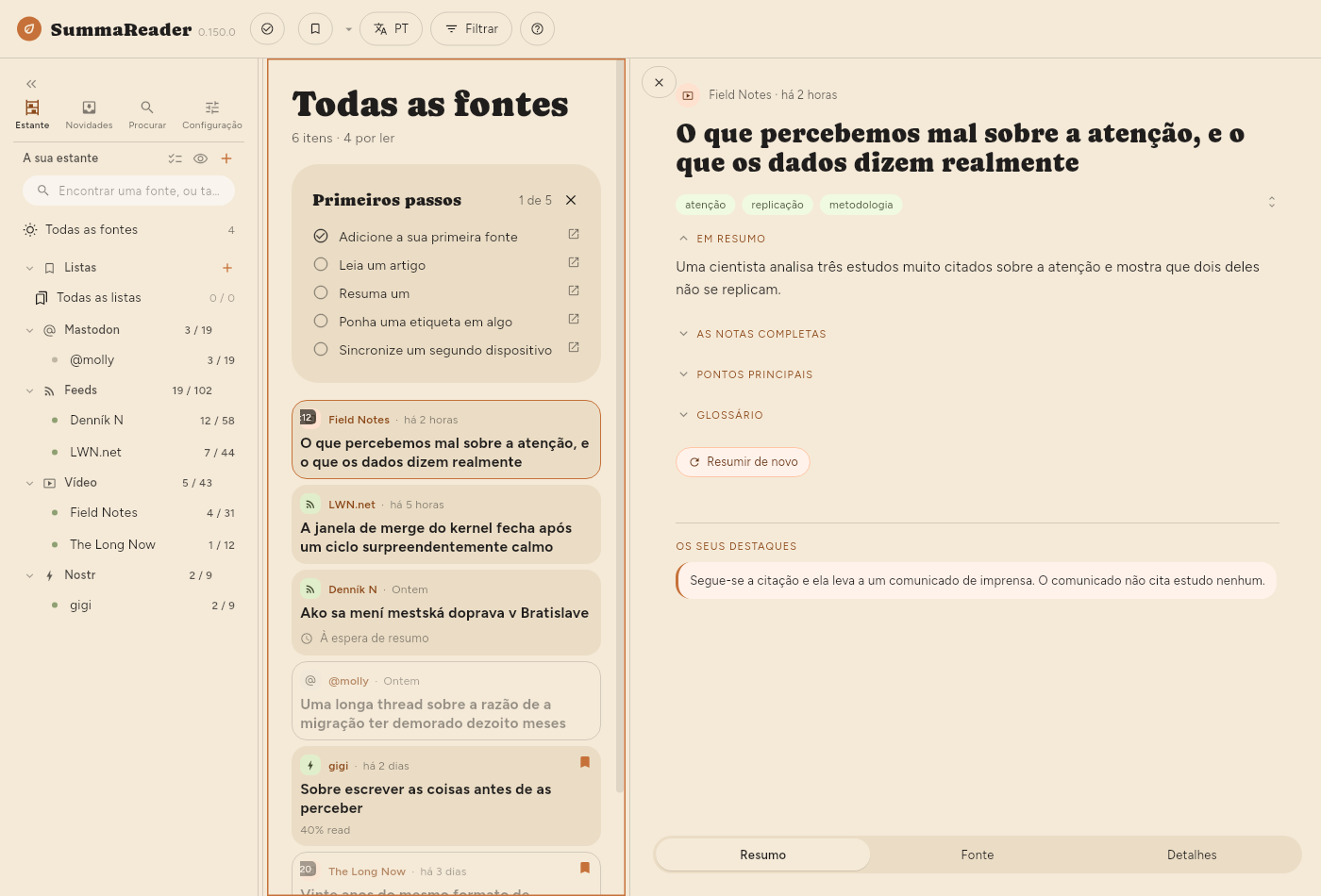
Os três separadores
- Resumo — o que o modelo escreveu, em três secções que se podem recolher: Em resumo (três frases), Pontos principais (um por tema, cada um com um título e um par de frases a explicá-lo) e Glossário (os termos que achou que valia a pena definir). Os pontos de um vídeo têm marcas de tempo que saltam para esse momento.
Shift+1–3recolhem-nas. - Fonte — o próprio artigo, ou a transcrição.
- Detalhes — de onde veio, quando, que modelo o resumiu e quanto isso custou.
1–3 saltam entre eles.
Os resumos escritos antes de esta aplicação deixar de pedir uma também trazem As notas completas, uma versão mais longa em prosa. Já nada as produz: o que elas faziam passou para a visão geral e para as explicações de cada tema.
A barra de ferramentas
- Guardar — arquiva-o na lista que a estante mostra preenchida, que é Guardados até escolher outra. O ▾ ao lado, um clique com o botão direito ou manter premido escolhe outra lista ou cria uma.
- Marcar lido — nos artigos de um feed. Com o filtro de por ler ativo, isto passa para o seguinte; o último fecha o leitor.
- Eliminar — só nos artigos que guardou. Pergunta duas vezes, e a segunda diz Eliminar em todo o lado? porque remove o artigo de todos os dispositivos com que sincroniza e impede que qualquer feed o traga de volta.
Passar de um artigo para outro
Arraste o artigo para o lado, ou use j / k, ou Espaço no fim do artigo. Arrastar para a direita no primeiro volta à lista. Num telemóvel, ou numa janela estreita, arrastar a partir da margem esquerda volta à lista e arrastar a partir da margem direita abre a página web. Puxar para além do fim ou do início do artigo não faz nada até lhe escolher uma ação.
Puxar só atua quando solta. Quando puxou o suficiente, uma breve indicação mostra a ação. Se voltar atrás antes de soltar, nada acontece. O artigo seguinte entra então por baixo, e o anterior por cima. Com j e k o artigo muda da mesma forma. Num ecrã tátil, puxar para o artigo seguinte ou anterior faz esse artigo entrar com o seu dedo enquanto puxa. A indicação aparece por cima quando puxou o suficiente, e o artigo volta atrás se soltar cedo demais.
No último artigo da lista, arrastar para o lado ou puxar para o artigo seguinte marca o artigo como lido e volta à lista. Uma mensagem diz que era o último artigo, e durante o puxão a indicação di-lo. No último artigo de uma página, ambos abrem o primeiro artigo da página seguinte.
Para definir até onde tem de puxar antes de soltar fazer a ação, selecione Curta, Média ou Longa em Configuração › Básico › Navegação › Gestos › Distância do puxão. São um terço, metade e três quartos da altura do artigo. Longa é a opção predefinida. Um gesto rápido faz a ação a qualquer distância.
Pode dar a cada um destes seis gestos uma ação diferente, por exemplo Marcar como lido / não lido ou Marcar como lido e abrir o seguinte. Escolhem-se em Configuração › Básico › Navegação › Gestos › Gestos no artigo. O deslizar de uma entrada da lista está em Configuração › Básico › Navegação › Gestos.
Num telemóvel ou tablet, puxe a lista para baixo para a recarregar ou para verificar as fontes. A aplicação pergunta: Recarregar a lista ou Procurar artigos novos. Para fazer uma delas sem pergunta, escolha-a em Configuração › Básico › Navegação › Gestos › Puxar a lista para baixo.
Deslocamento
Um clique com o rato dá as teclas ao painel em que clica. Um clique num artigo da lista abre-o e deixa as teclas na lista, por isso ↓ e ↑ continuam a percorrer a partir desse artigo. Para deslocar o artigo com as teclas, clique no artigo. Um toque com o dedo não muda que painel tem as teclas.
Com o artigo em foco, ↓ e ↑ movem-no algumas linhas do seu texto, tal como um passo da roda do rato sobre ele. Quantas linhas é decidido em Configuração › Básico › Navegação › Deslocamento › Deslocar: 1, 2, 3, 5 ou 8, e 3 de início. O passo segue o tamanho do texto e o espaçamento entre linhas, por isso são as mesmas linhas com qualquer definição. Um touchpad mantém o seu próprio movimento fino.
Page Down e Page Up movem nove décimos de ecrã, para que as últimas linhas lidas fiquem no topo do ecrã seguinte. Home e End vão para o início e para o fim. Estas quatro param nas pontas do artigo e não vão além.
Espaço é a tecla que segue em frente. Move uma página para baixo e, quando o artigo já está no fim, abre o artigo seguinte, que entra deslizando por baixo como com j. Shift+Espaço move uma página para cima e, a partir do início do artigo, abre o anterior. Um artigo que cabe na janela passa logo com o primeiro Espaço. Manter a tecla premida não passa mais de um artigo.
Tab e Shift+Tab movem entre a estante, a lista e o artigo, e → e ← também. Param no primeiro e no último painel em vez de dar a volta, e não fazem nada quando a janela mostra um só painel. Desde esta versão ← e → já não percorrem a lista nem abrem o artigo anterior e o seguinte, e também já não recolhem nem expandem um grupo na estante: aí ↵ recolhe e expande um grupo, e ⇧↵ filtra por ele. Arrastar para o lado continua a passar o artigo.
Estes movimentos deslizam até ao novo lugar em vez de saltar. Configuração › Básico › Navegação › Deslocamento › Deslocamento suave desliga isto. Também fica desligado quando o sistema pede menos movimento.
Um artigo novo desliza até ao seu lugar: pelo lado num telemóvel, e por cima ou por baixo ao percorrer a lista. Para que apareça logo, desligue Configuração › Básico › Navegação › Deslocamento › Deslizar os artigos.
Quando não há texto
Nem todos os artigos chegam com o texto. O leitor diz qual destes casos é:
| O que diz | O que aconteceu |
|---|---|
| Este vídeo não tem legendas | Não há transcrição para ler |
| O YouTube pediu à aplicação para abrandar | O YouTube recusou as legendas por agora. No Linux, a aplicação tenta primeiro obtê-las da página do vídeo, no seu renderizador de páginas oculto, a partir do leitor ou do painel Mostrar transcrição |
| A página chegou, mas não tinha artigo nenhum | A página constrói o texto no navegador |
| O site mostrou uma verificação anti-robôs | Uma página do tipo "prove que é humano" |
| Atrás de uma barreira de subscrição | O que chegou foi a oferta |
| A página desapareceu | Retirada ou movida |
| Não está neste dispositivo | Outro dispositivo tem-no, ou ninguém o foi buscar |
As verificações seguintes voltam a tentar o abrandamento sozinhas, algumas vezes. Dos outros casos, só vale a pena tentar de novo o último, e Obter o texto faz isso.
Quando as verificações deixam de tentar, o sino mostra «Não foi possível ler N artigos de <fonte>». Obter o texto nessa linha tenta todos outra vez de uma só vez, e Parar na faixa de estado termina-o.