← Tastatur · Inhalt · Wo die Daten liegen →
Referenz der Konfiguration
Die Konfiguration steht ganz unten im Regal. Ihre Seiten sind in zwei Gruppen geteilt: Grundlegend, die Seiten, die die meisten Menschen ändern, und Erweitert, der Rest. Über steht für sich darunter.
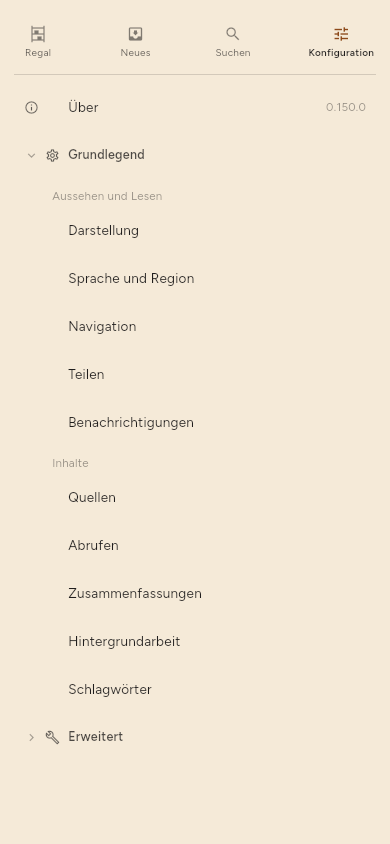
Grundlegend
- Darstellung — Erscheinungsbild, Text, die Liste, der Artikel und die Leiste.
- Sprache und Region — die Sprache der Oberfläche und wie Datum und Uhrzeit geschrieben werden.
- Navigation — alles rund ums Bewegen, in fünf Abschnitten: Bereiche und Regal (ob das Regal eine Seitenleiste ist oder ausgeblendet, und wo der Artikel zur Liste steht), Tastatur (die Liste der Tastenkürzel), Gesten (Wischen und Ziehen auf der Liste und im Artikel), Scrollen und Als gelesen markieren. Scrollen: Konfiguration › Grundlegend › Navigation › Scrollen › Scrollen um legt fest, um wie viele Zeilen
↓,↑und das Mausrad einen Artikel bewegen, Konfiguration › Grundlegend › Navigation › Scrollen › Weiches Scrollen legt fest, ob sie gleiten oder springen, und Konfiguration › Grundlegend › Navigation › Scrollen › Artikel hereingleiten legt fest, ob ein neuer Artikel an seinen Platz gleitet. - Teilen — was beim Teilen gesendet wird.
- Benachrichtigungen — Ankündigungen und Hinweise. Auf einem Telefon zeigt Konfiguration › Grundlegend › Benachrichtigungen › Meldungen › Anzahl der ungelesenen Artikel am App-Symbol zeigen die Zahl der ungelesenen Artikel am App-Symbol. Der Schalter ist zuerst aus, und beim Einschalten fragt die App nach der Erlaubnis. Die Zahl ändert sich, wenn die App ihre Zählungen erneuert, und nach jeder Prüfung im Hintergrund. Auf Android kommt die Zahl aus einer stillen Benachrichtigung im Kanal Unread count. Wenn Sie diesen Kanal ausschalten, zeigt das Symbol keine Zahl.
- Quellen — alles, was Sie verfolgen, mit dem Filter, den Ankreuzfeldern und den Sammelaktionen aus Quellen verwalten, und die Reihenfolge der Liste.
- Abrufen — wie oft geprüft wird, über welche Verbindungen und im Akkubetrieb, und wie viele Quellen gleichzeitig.
- Zusammenfassungen — ob Zusammenfassungen geschrieben werden, wo, wie viele gleichzeitig und pro Prüfung, die Zusammenfassungssprache und vorgeschlagene Schlagwörter.
- Hintergrundarbeit — was der Statusstreifen zeigt, während die App arbeitet, und auf einem Smartphone Konfiguration › Grundlegend › Hintergrundarbeit › Bei ausgeschaltetem Bildschirm › Bei ausgeschaltetem Bildschirm weiterarbeiten, das Prüfungen, Zusammenfassungen, Modell-Downloads und Sync weiterlaufen lässt, wenn der Bildschirm aus ist. Unter iOS zeigt das System ihren Fortschritt erst, nachdem Sie die App verlassen haben, und nimmt ihn weg, wenn Sie zurückkommen. Auf einem iPhone mit dem Modell auf dem Gerät laufen Prüfungen und Sync weiter, während Sie fort sind; ihre Zusammenfassungen warten, bis Sie zurückkommen, es sei denn, das Gerät lässt die GPU im Hintergrund arbeiten.
- Schlagwörter — der Wortschatz: jedes Schlagwort, zum Umbenennen, Zusammenführen oder Entfernen.
Konfiguration › Grundlegend › Navigation › Als gelesen markieren ist gut zu kennen: Nie heißt, nur Sie markieren etwas als gelesen, Sofort heißt, das Öffnen zählt, Nach ein paar Sekunden heißt, kurzes Durchblättern zählt nicht, und Wenn Sie das Ende erreichen wartet auf das Ende des Artikels. Wenn Sie weitergehen markiert den Artikel, den Sie verlassen, sobald er so viele Sekunden offen war, wie Sie unter Nach ein paar Sekunden einstellen. Darunter zeigt Konfiguration › Grundlegend › Navigation › Als gelesen markieren fünf Schalter, die sagen, welche Arten des Weitergehens zählen: Nach links wischen, Nach rechts wischen, Nach oben wischen und Nach unten wischen nennen die Richtung, in die Ihr Finger geht, und die Tasten, die den Artikel umblättern, j, n und Leertaste (nach oben) sowie k, p und Umschalt+Leertaste (nach unten), zählen als die senkrechten. Artikel schließen umfasst den Weg zurück zur Liste und die Wahl eines anderen Artikels darin. Links und rechts gelten also nur für Wischen. Nach links und nach oben (weiter zum nächsten Artikel) sowie Schließen sind an, nach rechts und nach unten (zurück zum vorherigen) sind aus, damit das erneute Ansehen eines Artikels den nicht markiert, den Sie verlassen. Die letzten drei Modi markieren einen Artikel bei jedem Öffnen nur einmal, und eine Markierung, die Sie selbst setzen, gelesen oder ungelesen, gilt, bis Sie den Artikel wieder öffnen.
Erweitert
- Modell auf dem Gerät — Modelle auf diesem Gerät und das Finden neuer Modelle, und der Prozessor, auf dem ein Modell läuft.
- LLM-Server — Adresse, Modell und Schlüssel eines Servers, der zusammenfasst.
- Sync — Sync ein oder aus, die Serveradresse, wann er von selbst läuft, ob dieses Gerät alles behält, ein weiteres Gerät, der Wiederherstellungscode und das Löschen der Kopie auf dem Server.
- Konten — die Websites, bei denen dieses Gerät angemeldet ist, sofern der Build Anmeldungen unterstützt.
- Tokens und API & MCP — nur in Premium, weil alle drei Zugänge es sind: Ein kostenloser Build hat keinen Tab und keine Ports, statt Schalter, die sich weigern.
- Ihre Daten — Export, Import, Sicherung und Wiederherstellung, doppelte Quellen, wie lange Artikeltext und Bilder aufbewahrt werden, und die Systemsicherung.
- Statistik — was das Zusammenfassen verbraucht hat und was die Bibliothek enthält. Jetzt, ganz oben, zeigt Prozessoranteil und Speicher dieser App, den Systemspeicher, die Datenbankdatei und das verwendete Modell, alle 3 Sekunden neu gelesen.
- Fehlersuche — das Protokoll: alles, was gelaufen ist, und alles, was gescheitert ist. Hier schauen Sie zuerst nach, wenn etwas nicht passiert ist.
- Entwicklung — Fehlende Angaben ergänzen, das Metadaten neu abruft, ein Modellvergleich, Experimente und Alles löschen.
API & MCP (nur Premium)
Drei Zugänge, jeder mit eigenem Port, eigener Wahl der Adressen, auf denen er antwortet, und eigenem Schalter: die REST API, über die eine Browser-Erweiterung oder ein anderes Programm etwas einliefert, Metriken für ein Überwachungssystem und MCP, auf dem ein Modell antwortet. Sie starten auf 8765, 8766 und 8767, und keiner braucht einen anderen geöffnet.
Jeder Zugang nimmt die benannten Tokens aus Konfiguration › Erweitert › Tokens. Wenn Sie einen Zugang zum ersten Mal öffnen und kein Token ihn öffnen kann, legt die App einen an. Ein Token öffnet nur, was für ihn angehakt ist, unter Konfiguration › Erweitert › Tokens › Tokens › Berechtigungen bearbeiten. Die Berechtigungen sind nach Thema eingeklappt, und das Feld darüber filtert sie nach Name oder Beschreibung. Die Vorgaben setzen die Haken: Alles außer Entfernen, Nur lesen, Browser-Erweiterung, die genau das anhakt, was die Browser-Erweiterung nutzt, Überwachung, die nur metrics anhakt, und Nichts.
Der Zugang Metriken nimmt nur einen Überwachungs-Token: einen Token mit der Berechtigung metrics und keiner anderen. Einen Token mit einer anderen Berechtigung lehnt er ab, weil ein Überwachungssystem seinen Token als Klartext in seiner Konfiguration aufbewahrt. Ein Überwachungs-Token öffnet an den Zugängen REST API und MCP nichts. Hatten Sie einen Metriken-Token aus einer früheren Version, ist er jetzt ein Token namens Überwachung mit demselben Wert, sodass Ihr Überwachungssystem weiter funktioniert.
TLS verwenden (HTTPS) unter den drei Zugängen ist standardmäßig aus und stellt alle drei auf einmal auf HTTPS um. Beim ersten Mal erzeugt die App ein Zertifikat für dieses Gerät, mit seinem Hostnamen und seinen Adressen, und bewahrt den Schlüssel bei den anderen Geheimnissen auf. Clients müssen dann https:// verwenden und diesem Zertifikat vertrauen: Die Seite zeigt seinen SHA-256-Fingerabdruck mit einer Schaltfläche zum Kopieren, damit ein Client ihn fest hinterlegen kann. Neues Zertifikat erzeugt ein neues, und jeder Client, der den alten Fingerabdruck hinterlegt hat, muss den neuen bekommen. Der MCP-Kommandozeilen-Wrapper übernimmt das Zertifikat von selbst; starten Sie seinen Client nach einem neuen Zertifikat neu.
Der Terminal-Reader gehört nicht dazu. Er öffnet die Bibliotheksdatei direkt, braucht keinen offenen Zugang und keinen Port und ist kostenlos.
Ihre Daten
Export und Import, je ein Abschnitt: OPML für Quellen und Ihre Bibliothek vollständig. Sicherung und Wiederherstellung kopiert die ganze Bibliothek in eine Datei und zurück; Konfiguration › Erweitert › Ihre Daten › Sicherung und Wiederherstellung › Anmeldungen und Tokens einschließen, jedes Mal aus, fügt die Anmeldung jedes Kontos und jedes Token hinzu, verschlüsselt mit einer Passphrase, die Sie zweimal eingeben. Diese Datei und ihre Passphrase zusammen melden bei diesen Konten an. Eine Wiederherstellung fragt nach der Passphrase; eine falsche oder vergessene stellt trotzdem die Bibliothek wieder her und lässt die Anmeldungen dieses Geräts, wie sie waren. Außerdem gibt es Konfiguration › Erweitert › Ihre Daten › Doppelte Quellen, das nach demselben Kanal sucht, der unter zwei Adressen verfolgt wird, und anbietet, die gefundenen Paare zusammenzuführen.
Konfiguration › Erweitert › Ihre Daten › Aufbewahren › Nur gelesene Artikel löschen, anfangs aus, lässt das Artikel-Limit ab dem Tag zählen, an dem Sie einen Artikel gelesen haben, und löscht dann nie einen ungelesenen Artikel wegen seines Alters.
Über
Version, die Open-Source-Lizenzen, die Datenschutzerklärung, die Endbenutzer-Lizenz und die Nutzungsbedingungen. Unter Linux Nach Updates suchen. Datenschutzerklärung, Lizenz und Nutzungsbedingungen öffnen sich in der App, aus der Kopie, mit der die App gebaut wurde, und funktionieren deshalb offline. Auf der Website öffnen auf dieser Seite zeigt die neueste Fassung in Ihrem Browser (Konfiguration › Über › Datenschutzerklärung, und ebenso für die anderen beiden).