← Klávesnica · Obsah · Kde sú uložené údaje →
Prehľad nastavení
Nastavenia sú úplne dole na polici. Ich stránky sú v dvoch skupinách: Základné, tie, ktoré mení väčšina ľudí, a Pokročilé, ostatné. O aplikácii je samostatne pod nimi.
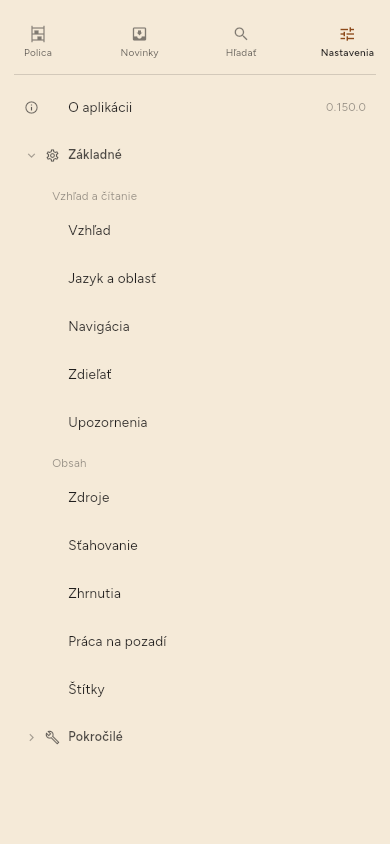
Základné
- Vzhľad — motív, text, zoznam, článok a lišta.
- Jazyk a oblasť — jazyk rozhrania a spôsob zápisu dátumov a časov.
- Navigácia — všetko o pohybe, v piatich sekciách: Panely a polica (či je polica bočný panel alebo skrytá, a kde je článok voči zoznamu), Klávesnica (zoznam skratiek), Gestá (potiahnutia a stiahnutia na zozname a v článku), Posúvanie a Označovanie ako prečítané. Posúvanie: Nastavenia › Základné › Navigácia › Posúvanie › Posunúť o určuje, o koľko riadkov článok posunú
↓,↑a koliesko myši, Nastavenia › Základné › Navigácia › Posúvanie › Plynulé posúvanie určuje, či kĺžu, alebo skáču, a Nastavenia › Základné › Navigácia › Posúvanie › Vsúvať články určuje, či sa nový článok vsunie na miesto. - Zdieľať — čo sa odošle pri zdieľaní.
- Upozornenia — oznámenia a upozornenia. V telefóne Nastavenia › Základné › Upozornenia › Oznamovanie › Zobraziť počet neprečítaných na ikone aplikácie ukáže na ikone aplikácie počet neprečítaných článkov. Na začiatku je vypnuté a jeho zapnutie požiada o povolenie. Číslo sa zmení, keď aplikácia obnoví počty, a po každej kontrole na pozadí. V Androide číslo pochádza z tichého oznámenia v kanáli Unread count. Keď tento kanál vypnete, ikona číslo nezobrazí.
- Zdroje — všetko, čo sledujete, s filtrom, začiarkávacími políčkami a hromadnými akciami opísanými v časti Správa zdrojov, a poradie, v akom sa zoznam drží.
- Sťahovanie — ako často kontrolovať, na akých pripojeniach a na batérii a koľko zdrojov naraz.
- Zhrnutia — či sa zhrnutia píšu, kde, koľko naraz a na jednu kontrolu, jazyk zhrnutí a navrhované štítky.
- Práca na pozadí — čo ukazuje stavový pruh, kým aplikácia pracuje, a v telefóne Nastavenia › Základné › Práca na pozadí › Pri vypnutej obrazovke › Pracovať aj pri vypnutej obrazovke, ktoré nechá kontroly, zhrnutia, sťahovanie modelov a synchronizáciu bežať aj po vypnutí obrazovky. Na iOS systém ukazuje ich priebeh až po tom, čo aplikáciu opustíte, a keď sa vrátite, odoberie ho. Na iPhone s modelom v zariadení kontroly a synchronizácia bežia, aj keď ste preč; ich zhrnutia počkajú, kým sa vrátite, ak zariadenie nedovolí GPU pracovať na pozadí.
- Štítky — slovník: všetky štítky na premenovanie, zlúčenie alebo odstránenie.
Oplatí sa poznať Nastavenia › Základné › Navigácia › Označovanie ako prečítané: Nikdy znamená, že veci označujete ako prečítané iba vy, Okamžite znamená, že sa počíta otvorenie, Po niekoľkých sekundách znamená, že rýchle prejdenie sa nepočíta, a Keď dôjdete na koniec čaká na spodok článku. Keď prejdete ďalej označí článok, ktorý opúšťate, ak bol otvorený toľko sekúnd, koľko nastavíte pri Po niekoľkých sekundách. Pod tým Nastavenia › Základné › Navigácia › Označovanie ako prečítané ukazuje päť prepínačov, ktoré hovoria, ktoré spôsoby prechodu sa počítajú: Posun doľava, Posun doprava, Posun nahor a Posun nadol pomenúvajú smer, ktorým ide váš prst, a klávesy, ktoré článok otáčajú, j, n a medzerník (nahor) a k, p a Shift+medzerník (nadol), sa počítajú ako zvislé. Zatvorenie článku zahŕňa návrat na zoznam a výber iného článku v ňom. Vľavo a vpravo sú teda iba pre potiahnutie. Zapnuté sú posun doľava a nahor (na ďalší článok) a zatvorenie, vypnutý je posun doprava a nadol (späť na predchádzajúci), takže opätovné pozretie článku neoznačí ten, ktorý opúšťate. Posledné tri voľby označia článok pri každom otvorení iba raz a značka, ktorú dáte sami, prečítané alebo neprečítané, platí, kým článok znova neotvoríte.
Pokročilé
- Model v zariadení — modely v tomto zariadení a hľadanie nových, a procesor, na ktorom model beží.
- LLM server — adresa, model a kľúč servera, ktorý zhŕňa.
- Synchronizácia — zapnutie a vypnutie synchronizácie, adresa servera, kedy beží sama, či toto zariadenie uchováva všetko, ďalšie zariadenie, obnovovací kód a odstránenie kópie na serveri.
- Účty — weby, do ktorých je toto zariadenie prihlásené, ak verzia prihlasovanie podporuje.
- Tokeny a API a MCP — iba v Premium, pretože také sú všetky tri brány: bezplatná verzia nemá kartu ani porty, nie prepínače, ktoré odmietnu.
- Vaše údaje — export, import, záloha a obnova, duplicitné zdroje, ako dlho sa uchovávajú texty a obrázky článkov a systémová záloha.
- Štatistiky — čo zhŕňanie spotrebovalo a čo knižnica obsahuje. Teraz hore ukazuje podiel procesora a pamäť tejto aplikácie, systémovú pamäť, súbor databázy a používaný model, načítané znova každé 3 sekundy.
- Ladenie — protokol činnosti: všetko, čo bežalo, a všetko, čo zlyhalo; prvé miesto, kam sa pozrieť, keď sa niečo nestalo.
- Vývoj — Doplniť chýbajúce údaje, ktoré znova stiahne metadáta, porovnanie modelov, experimenty a Vymazať všetko.
API a MCP (len Premium)
Tri brány, každá s vlastným portom, vlastným výberom adries, na ktorých odpovedá, a vlastným prepínačom: REST API, cez ktoré niečo vkladá rozšírenie prehliadača alebo iný program, Metriky pre monitorovací systém a MCP, na ktorom odpovedá model. Začínajú na portoch 8765, 8766 a 8767 a žiadna nepotrebuje, aby bola otvorená iná.
Každá brána berie pomenované tokeny z Nastavenia › Pokročilé › Tokeny. Keď prvýkrát otvoríte bránu a žiadny token ju nemôže otvoriť, aplikácia jeden vytvorí. Token otvorí len to, čo má zaškrtnuté, v Nastavenia › Pokročilé › Tokeny › Tokeny › Upraviť oprávnenia. Oprávnenia sú zbalené podľa tém a pole nad nimi ich filtruje podľa názvu alebo popisu. Predvoľby vyplnia zaškrtnutia: Všetko okrem odstraňovania, Len čítanie, Rozšírenie prehliadača, ktoré zaškrtne presne to, čo rozšírenie prehliadača používa, Monitorovanie, ktoré zaškrtne len metrics, a Nič.
Brána Metriky berie len token Monitorovanie: token s oprávnením metrics a žiadnym iným. Token s akýmkoľvek iným oprávnením odmietne, pretože monitorovací systém drží svoj token ako obyčajný text vo svojej konfigurácii. Token Monitorovanie neotvorí nič na bránach REST API a MCP. Ak ste mali token pre Metriky z predchádzajúcej verzie, je z neho teraz token s názvom Monitorovanie s rovnakou hodnotou, takže váš monitorovací systém funguje ďalej.
Použiť TLS (HTTPS), pod tromi bránami, je predvolene vypnuté a prepne všetky tri naraz na HTTPS. Pri prvom zapnutí aplikácia vytvorí certifikát pre toto zariadenie s jeho názvom hostiteľa a adresami a kľúč uchová spolu s ostatnými tajomstvami. Klienti potom musia používať https:// a tomuto certifikátu dôverovať: stránka ukazuje jeho odtlačok SHA-256 s tlačidlom na kopírovanie, aby si ho klient mohol pripnúť. Nový certifikát vytvorí ďalší a každý klient, ktorý mal pripnutý starý odtlačok, musí dostať nový. Obal MCP pre príkazový riadok si certifikát prevezme sám; po novom certifikáte reštartujte jeho klienta.
Terminálová čítačka medzi tieto brány nepatrí. Otvára súbor knižnice priamo, nepotrebuje žiadnu otvorenú bránu ani port a je bezplatná.
Vaše údaje
Export a Import, každý vo vlastnej sekcii: OPML pre zdroje a celá vaša knižnica. Záloha a obnova skopíruje celú knižnicu do jedného súboru a späť; Nastavenia › Pokročilé › Vaše údaje › Záloha a obnova › Zahrnúť prihlásenia a tokeny, zakaždým vypnuté, do nej pridá prihlásenie každého účtu a každý token, zašifrované heslom, ktoré zadáte dvakrát. Tento súbor spolu s heslom prihlási do týchto účtov. Obnova si heslo vypýta; nesprávne alebo zabudnuté heslo knižnicu aj tak obnoví a prihlásenia v tomto zariadení nechá tak, ako boli. Ďalej Nastavenia › Pokročilé › Vaše údaje › Duplicitné zdroje, ktoré hľadá ten istý kanál sledovaný pod dvoma adresami a ponúkne zlúčenie nájdených párov.
Nastavenia › Pokročilé › Vaše údaje › Uchovávanie › Mazať iba prečítané články, na začiatku vypnuté, počíta limit Články odo dňa, keď ste článok prečítali, a neprečítaný článok potom pre jeho vek nikdy nezmaže.
O aplikácii
Verzia, licencie open source, zásady ochrany súkromia, licenčná zmluva s koncovým používateľom a podmienky. V Linuxe aj Skontrolovať aktualizácie. Zásady ochrany súkromia, licencia a podmienky sa otvárajú priamo v aplikácii, z kópie, s ktorou bola aplikácia zostavená, takže fungujú aj offline. Otvoriť na webe na tej stránke zobrazí najnovšiu verziu v prehliadači (Nastavenia › O aplikácii › Zásady ochrany súkromia a rovnako pri ostatných dvoch).