← Leer · Contenido · Encontrar cosas →
Resúmenes
Dónde se hacen los resúmenes
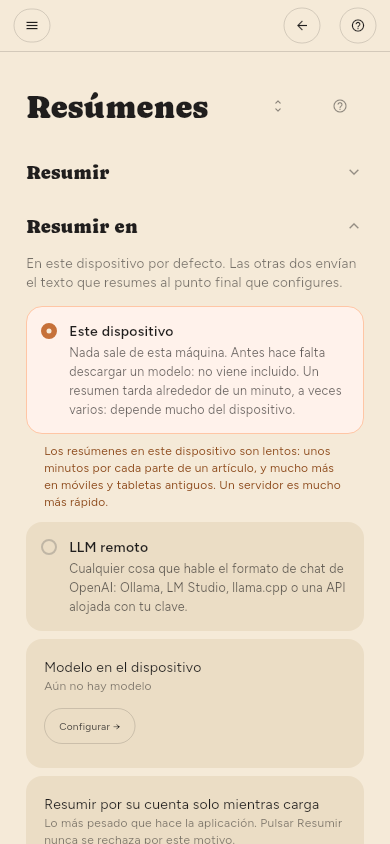
Configuración › Básico › Resúmenes › Resumir en.
- Este dispositivo: un modelo que descargas. Nada sale del equipo. Es más lento y gasta batería: unos minutos por cada parte de un artículo, y mucho más en teléfonos y tabletas antiguos.
- LLM remoto: tu propio servidor o una API en la nube. Más rápido, cuesta dinero y es la única vez que el texto de un artículo va a alguna parte.
Cada uno tiene su propia página en Avanzado: Modelo en el dispositivo para este dispositivo y Servidor LLM para un servidor. Las dos páginas están siempre ahí; la que no está en uso lo dice arriba.
Elegir un modelo
Configuración › Avanzado › Modelo en el dispositivo › Buscar un modelo. Busca, abre las Variantes de un resultado para ver los archivos que contiene (difieren en tamaño, y el tamaño es lo que decide si uno cabe) y descarga el que quieras.
Configuración › Avanzado › Servidor LLM › Servidor LLM › Modelo. Traer los modelos lista todo lo que ofrece el servidor, sin decir cuáles pueden resumir. Bajo la dirección, un servidor que tiene un modelo probado (hoy solo Ollama Cloud, gemma4:31b) lo muestra bajo Funcionó al probarlo, con el día en que se probó. Es una afirmación sobre ese día, no una recomendación, y el servicio puede haber cambiado desde entonces. La aplicación también recuerda, solo en este dispositivo (no se sincroniza), lo que pasó con cada modelo en cada servidor: funciona aquí tras un resumen terminado (el botón Probar por sí solo no lo marca), piensa primero en un modelo que razona antes de responder, y respondió 400 cuando el servidor dijo que el modelo no sirve para chat, con el motivo que dio. Los modelos que funcionaron salen primero, y uno que respondió 400 sale el último y en gris. Ningún modelo se oculta, y uno en gris todavía se puede elegir.
Un modelo Gemma 4 E2B o E4B en un archivo GGUF trae después de sí un pequeño archivo auxiliar, de unos 60 MB, que adivina las palabras siguientes para que el modelo las compruebe. Con él, llama.cpp escribe los resúmenes más rápido; los resúmenes pueden diferir un poco en la redacción de lo que el modelo escribe sin él. Se descarga al final de la descarga del modelo, se guarda junto al modelo y se borra con el último modelo de su tamaño. Un modelo descargado antes de esta versión lo recibe por sí solo cuando la aplicación arranca con una conexión sin límite; hasta entonces el modelo funciona sin él.
Configuración › Avanzado › Modelo en el dispositivo › Este hardware muestra el procesador, la GPU, cuánta memoria tienen y usan el dispositivo y su GPU, y cuánta ocupa SummaReader, leído de nuevo cada tres segundos; Copiar lo pone en el portapapeles. Qué modelo y qué ventana de contexto caben depende de estas cifras.
Los modelos descargados aparecen en Configuración › Avanzado › Modelo en el dispositivo › Modelos en este dispositivo. Arrancar carga uno y lo convierte en el modelo que responde: arrancarlo es la forma de elegirlo. Solo funciona uno a la vez, así que arrancar otro pregunta antes: el modelo que está en memoria tiene que salir antes de que llegue el siguiente. La elección se recuerda, y Cargarlo al iniciar la aplicación lo vuelve a cargar por sí solo. Eliminar borra los archivos y la fila a la vez. La fila de cada modelo descargado dice también cuánta memoria necesita, más o menos, con la ventana de contexto y el tamaño de sección que se ajustan abajo, y cambia cuando los cambias. Una vez que un modelo ha funcionado, su fila dice también lo que usó de verdad: para un modelo GGUF, que solo se carga mientras resume, lo que ocupó el último resumen; para un modelo que se queda cargado, lo que ocupa ahora. En un teléfono, un modelo GGUF que necesita más de la mitad de la memoria del teléfono, incluso con la ventana de contexto más pequeña, muestra Demasiado grande para este dispositivo en su fila, y la aplicación no lo carga: un resumen con él falla, y el registro de actividad nombra el modelo, lo que necesita y lo que el teléfono permite a un modelo. Gemma 4 E2B y E4B, tanto en sus archivos GGUF como en los LiteRT-LM, guardan en el archivo una tabla grande que se lee solo un poco cada vez, así que la mayor parte no se cuenta. Además, un modelo LiteRT-LM se cuenta con más que el tamaño de su archivo, porque ese motor desempaqueta sus pesos en la memoria al cargarlos. Un modelo descargado de Hugging Face tiene un botón Página en Hugging Face, que abre allí su página: su descripción, su licencia y quién lo hizo. Cuando algunos modelos necesitan otro motor, la lista muestra solo los modelos que ejecuta el motor activo, con una línea debajo que dice cuántos más hay; Todos encima de la lista muestra todos los modelos, y la aplicación recuerda tu elección.
Configuración › Avanzado › Modelo en el dispositivo › Modelos en este dispositivo › Ventana de contexto es cuánto texto contiene el modelo a la vez, el artículo y la respuesta juntos. A su lado está lo máximo que el modelo elegido puede usar en este dispositivo: lo menor entre la ventana para la que se entrenó el modelo y lo que queda de memoria después de lo que ocupa el modelo. Para un modelo GGUF en un ordenador cuya GPU tiene memoria propia, y con Configuración › Avanzado › Modelo en el dispositivo › Procesador sin poner en el procesador, es la memoria libre de la GPU, leída de nuevo cada vez que se calcula la ventana; en otros casos es la memoria del dispositivo. La misma cifra decide si Buscar un modelo marca un archivo como demasiado grande. Un número mayor que ese le da al modelo su máximo. Un ordenador con mucha memoria puede usar una ventana grande; un teléfono normalmente no. Un cambio tiene efecto la próxima vez que se carga el modelo.
Configuración › Avanzado › Modelo en el dispositivo › Modelos en este dispositivo › Tamaño de sección es lo máximo de texto de un artículo que lee una llamada al modelo; un artículo más largo se lee por secciones y los resúmenes de las secciones se combinan. Son 3000 tokens hasta que lo cambies. Una sección mayor significa menos llamadas, y la mayoría de los artículos reciben entonces un resumen de una sola llamada, pero un modelo pequeño puede escribir texto confuso o repetitivo a partir de una sección larga. Lo máximo que puede ser es lo que la ventana de contexto deja después del espacio para la respuesta, que se muestra a su lado. La combinación final siempre usa toda la ventana. Un cambio tiene efecto con el siguiente resumen.
Con Configuración › Avanzado › Desarrollo › Experimentos › Motores experimentales activado, Configuración › Avanzado › Modelo en el dispositivo › Motor fija el motor que ejecuta el modelo. Si un modelo está funcionando cuando eliges otro motor, la aplicación pregunta antes: Detener y cambiar detiene el modelo y luego cambia el motor. El modelo no vuelve a arrancar cuando cambias de nuevo. Desactivar Motores experimentales vuelve a LiteRT-LM, y pregunta de la misma forma. Apple Foundation Models forma parte del sistema y no necesita descarga. Con él elegido, los modelos descargados muestran solo Eliminar, y la búsqueda no está.
Configuración › Avanzado › Modelo en el dispositivo › Procesador fija dónde se ejecuta el modelo. Con Automático, elige el motor. Con llama.cpp, Automático usa el procesador cuando el procesador gráfico es un Adreno (la mayoría de los teléfonos Android con chip Qualcomm), porque llama.cpp en ese procesador gráfico puede detener la aplicación. Aun así puedes elegir Gráficos; su texto de ayuda dice entonces que puede detener la aplicación. Arrancar en un modelo lo carga en el procesador que elegiste, así que con Procesador en la CPU el modelo no pasa antes por el procesador gráfico.
Configuración › Avanzado › Modelo en el dispositivo › Procesador › Predicción de varios tokens deja que un pequeño modelo auxiliar adivine las palabras siguientes, que el modelo comprueba en un solo paso. Funciona con los modelos Gemma 4 en ambos motores; con llama.cpp, solo con Gemma 4 E2B y E4B, cuyo archivo auxiliar descarga la aplicación junto con el modelo. Automático la usa con un procesador gráfico, donde los resúmenes son más rápidos, pero no en iPhone ni iPad ni en el procesador: en un iPad hizo fallar todos los resúmenes. Activada y Desactivada valen en todas partes. Un cambio surte efecto la próxima vez que se cargue el modelo.
Algunos modelos no funcionan aquí de ninguna manera: un archivo puede exigir un soporte gráfico que esta versión no tiene forma de pedir, y la aplicación lo dice en lugar de reintentar.
Resúmenes automáticos (solo Premium)
Los resúmenes automáticos están en Premium. Los resúmenes se hacen al final de una comprobación de artículos nuevos. No hay un horario aparte: si Configuración › Básico › Descarga › Cada cuánto comprobar está en Solo cuando lo pida, no se resume nada salvo que lo pidas.
En un móvil, una comprobación también se hace con la aplicación cerrada. Tras esa comprobación, la aplicación también resume en segundo plano. Usa el modelo que elegiste y las mismas reglas que con la aplicación abierta: solo artículos sin leer de fuentes con Resumir encendido, la longitud mínima del texto y los dos interruptores de Configuración › Básico › Resúmenes › Resumir en para la carga y para las conexiones sin límite. El móvil da poco tiempo a una tarea en segundo plano. Antes de que acabe el tiempo, la aplicación para entre dos partes de un artículo y guarda las partes hechas. La siguiente ejecución en segundo plano sigue desde ahí. Un artículo que la aplicación no terminó no se marca como fallido.
- Android: los resúmenes se hacen después de cada comprobación en segundo plano, en el tiempo que queda tras la comprobación.
- iPhone: la comprobación en segundo plano es corta y no resume. Los resúmenes se hacen en una tarea aparte, a una hora que elige iOS, normalmente mientras el móvil carga. En un iPhone, solo un LLM remoto resume en segundo plano. Con el modelo en el iPhone, los resúmenes esperan a que abras la aplicación.
Si tu servidor LLM está en la red de casa, el móvil no puede conectarse a él con datos móviles. La aplicación entonces no resume y lo vuelve a intentar en la siguiente ejecución en segundo plano.
Dos cosas deciden qué resume una comprobación:
- Por fuente. Cada feed tiene un interruptor Resumir, apagado por defecto. Cámbialo en el panel del feed o en Configuración › Básico › Fuentes › Fuentes.
- Por comprobación. Configuración › Básico › Resúmenes › Resúmenes a la vez fija cuántos puede hacer una comprobación y por qué extremo de la cola empieza.
| Ajuste | Significado |
|---|---|
| Resúmenes por comprobación | 30 por defecto. Sin límite hace todo lo pendiente |
| Procesar | Más recientes sigue el ritmo de lo que llega. Más antiguos vacía lo acumulado |
El texto de un artículo se descarga durante la comprobación, no después: hasta veinte por feed en cada ronda, los más recientes primero. Un artículo que llega sin su texto normalmente ha fallado, no se ha aplazado, y el lector dice por qué.
Más recientes es lo adecuado en el día a día. Si en cada comprobación llega más de lo que permite el número, los que se saltan se quedan cada vez más atrás; Más antiguos es la forma de recuperarlos.
Configuración › Básico › Resúmenes › Resumir › Longitud mínima del texto mantiene los textos muy cortos lejos del modelo. El valor por defecto es 300 caracteres. Un texto más corto se marca como demasiado corto y se muestra entero, porque su resumen sería más largo que el propio texto. Una publicación corta de una red social con exactamente un enlace es otro caso: la aplicación lee en su lugar el artículo enlazado y resume ese, con la publicación encima del resumen. 0 desactiva las dos cosas. Resumir en el lector sigue funcionando con un texto corto. Una entrada de feed que es solo una imagen, como en el feed de un webcómic, es un tercer caso: la aplicación muestra la imagen con su pie como texto, no abre la página y la marca como demasiado corta sea cual sea este número.
Cada resumen es una petición. Con un modelo de pago, el número por comprobación es lo que cuesta cada comprobación mientras no miras: vale la pena elegirlo en lugar de dejarlo al azar.
Resumir a mano
- Un artículo: ábrelo y pulsa Resumir, o pulsa Resumir en la franja que descubre un deslizamiento sobre su fila. Resume al instante, con la extensión que le da su fuente, su grupo o Configuración › Básico › Resúmenes › Resumir › Extensión de la síntesis. Para elegir la extensión de ese único resumen, mantén pulsado el botón (táctil) o haz clic derecho sobre él (ratón); un lector de pantalla tiene la acción Resumir con una extensión…. La primera pulsación simple te lo dice una vez. Configuración › Básico › Resúmenes › Resumir › Preguntar la extensión lo cambia: Siempre pregunta en cada pulsación, Con pulsación larga o clic derecho es lo predeterminado, y Nunca desactiva también la pulsación larga y el clic derecho.
- Un feed: en su panel, Resumir este canal.
- Lo que esté filtrado: el botón Resumir todo del panel de filtros. Dice cuántos va a hacer, y ese número es lo que hace.
En qué idioma está un resumen
Por defecto, en el idioma en que está escrito el artículo. Si la página no indica en qué idioma está, la aplicación lo deduce del texto. Configuración › Básico › Resúmenes › Idioma de los resúmenes lo cambia si prefieres leer siempre los resúmenes en un mismo idioma.
Los modelos pequeños a veces escriben el resumen en inglés de todos modos. Cuando el resumen general está claramente en otro idioma que el pedido, la aplicación pide al modelo una vez más y conserva el segundo resumen solo si está en el idioma correcto. Checo en lugar de eslovaco, o al revés, no se cuenta como error.
Si no se resume nada
La causa más común es que no hay ningún modelo cargado. El aviso lo dice, y Configuración › Avanzado › Depuración › Registro de actividad registra el motivo de cada intento.