← Lettura · Indice · Trovare le cose →
Riassunti
Dove avviene il riassunto
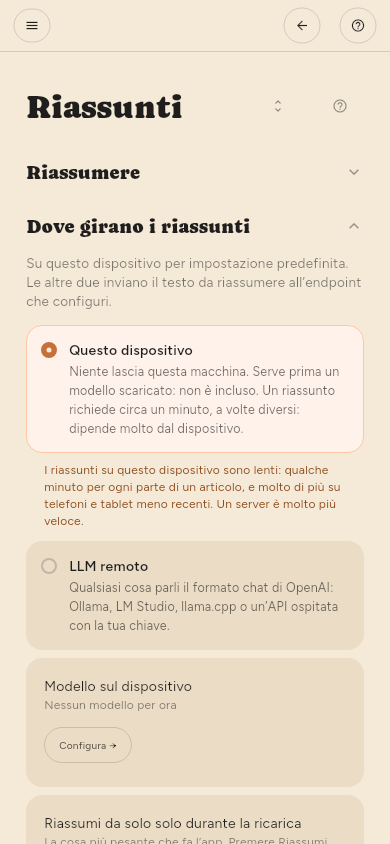
Configurazione › Base › Riassunti › Dove girano i riassunti.
- Questo dispositivo: un modello che scarichi. Niente esce dalla macchina. È più lento e consuma batteria: qualche minuto per ogni parte di un articolo, e molto di più su telefoni e tablet meno recenti.
- LLM remoto: il tuo server, oppure un’API cloud. Più veloce, costa denaro ed è l’unico caso in cui il testo di un articolo va da qualche parte.
Ciascuno ha la sua pagina in Avanzate: Modello sul dispositivo per questo dispositivo, Server LLM per un server. Entrambe le pagine ci sono sempre; quella non in uso lo dice in cima.
Scegliere un modello
Configurazione › Avanzate › Modello sul dispositivo › Trova un modello. Cerca, apri le Varianti di un risultato per vedere i file che contiene (si differenziano per dimensione, ed è la dimensione a decidere se uno ci sta) e scarica quello che vuoi.
Configurazione › Avanzate › Server LLM › Server LLM › Modello. Recupera i modelli elenca tutto ciò che offre il server, senza dire quali sappiano riassumere. Sotto l’indirizzo, un server che ha un modello provato (oggi solo Ollama Cloud, gemma4:31b) lo mostra sotto Ha funzionato nel test, con il giorno in cui è stato provato. È un’affermazione su quel giorno, non una raccomandazione, e il servizio può essere cambiato da allora. L’app ricorda anche, solo su questo dispositivo (non si sincronizza), che cosa è successo con ogni modello su ogni server: funziona qui dopo un riassunto finito (il solo pulsante Prova non lo imposta), prima ragiona per un modello che ragiona prima di rispondere, e ha risposto 400 quando il server ha detto che il modello non si può usare per la chat, con il motivo che ha dato. I modelli che hanno funzionato stanno in cima all’elenco, e uno che ha risposto 400 sta in fondo ed è in grigio. Nessun modello è nascosto, e uno in grigio si può comunque scegliere.
Un modello Gemma 4 E2B o E4B in un file GGUF porta con sé un piccolo file di supporto, circa 60 MB, che indovina le parole successive perché il modello le verifichi. Con questo, llama.cpp scrive i riassunti più in fretta; i riassunti possono differire un poco nella formulazione da quelli che il modello scrive senza. Viene scaricato alla fine del download del modello, conservato accanto al modello, e viene eliminato con l’ultimo modello della sua dimensione. Un modello scaricato prima di questa versione lo riceve da solo quando l’app si avvia su una connessione non a consumo; fino ad allora il modello gira senza.
Configurazione › Avanzate › Modello sul dispositivo › Questo hardware mostra il processore, la GPU, quanta memoria hanno e usano il dispositivo e la sua GPU, e quanta ne occupa SummaReader, riletti ogni tre secondi; Copia li mette negli appunti. Quale modello e quale finestra di contesto ci stanno dipende da questi numeri.
I modelli scaricati sono elencati in Configurazione › Avanzate › Modello sul dispositivo › Modelli su questo dispositivo. Avvia ne carica uno e lo rende il modello che risponde: avviarlo è il modo di sceglierlo. Ne gira solo uno alla volta, quindi avviarne un altro chiede prima conferma: il modello in memoria deve uscire prima che arrivi il successivo. La scelta viene ricordata, e Caricalo all’avvio dell’app lo riporta da solo. Elimina toglie insieme i file e la riga. La riga di ogni modello scaricato dice anche quanta memoria gli serve, all’incirca, con la finestra di contesto e la dimensione delle sezioni impostate sotto, e cambia quando le cambi. Dopo che un modello ha girato, la sua riga dice anche quanto ha usato davvero: per un modello GGUF, che viene caricato solo mentre riassume, quanto ha occupato l’ultimo riassunto; per un modello che resta caricato, quanto occupa ora. Su un telefono, un modello GGUF che richiede più della metà della memoria del telefono, anche con la finestra di contesto più piccola, mostra Troppo grande per questo dispositivo nella sua riga, e l’app non lo carica: un riassunto con esso fallisce, e il registro delle attività nomina il modello, ciò che richiede e ciò che il telefono concede a un modello. Gemma 4 E2B ed E4B, sia nei loro file GGUF sia in quelli LiteRT-LM, tengono nel file una grande tabella che viene letta solo un poco alla volta, quindi la maggior parte non viene contata. Un modello LiteRT-LM viene inoltre contato per più della dimensione del suo file, perché quel motore spacchetta i suoi pesi in memoria mentre li carica. Un modello scaricato da Hugging Face ha un pulsante Pagina su Hugging Face, che apre lì la sua pagina: la descrizione, la licenza e chi l’ha creato. Quando alcuni modelli richiedono un altro motore, l’elenco mostra solo i modelli che il motore attivo esegue, con una riga sotto che dice quanti altri ce ne sono; Tutti sopra l’elenco mostra ogni modello, e l’app ricorda la tua scelta.
Configurazione › Avanzate › Modello sul dispositivo › Modelli su questo dispositivo › Finestra di contesto è quanto testo il modello tiene in una volta, l’articolo e la risposta insieme. Accanto c’è il massimo che il modello scelto può usare su questo dispositivo: il minore tra la finestra per cui il modello è stato addestrato e quanto resta della memoria dopo ciò che occupa il modello. Per un modello GGUF su un computer la cui GPU ha memoria propria, e con Configurazione › Avanzate › Modello sul dispositivo › Processore non impostato sul processore, è la memoria libera della GPU, letta di nuovo ogni volta che si calcola la finestra; altrove è la memoria del dispositivo. Lo stesso numero decide se Trova un modello segna un file come troppo grande. Un numero più grande di quello dà al modello il suo massimo. Un computer desktop con molta memoria può usare una finestra grande; un telefono di solito no. Una modifica ha effetto la prossima volta che il modello viene caricato.
Configurazione › Avanzate › Modello sul dispositivo › Modelli su questo dispositivo › Dimensione delle sezioni è il massimo di testo di un articolo che legge una chiamata al modello; un articolo più lungo viene letto in sezioni e i riassunti delle sezioni vengono uniti. Sono 3.000 token finché non la cambi. Una sezione più grande significa meno chiamate, e la maggior parte degli articoli riceve allora un riassunto da una sola chiamata, ma un modello piccolo può scrivere testo confuso o ripetitivo da una sezione lunga. Il massimo che può essere è quanto la finestra di contesto lascia dopo lo spazio per la risposta, mostrato accanto. L’unione finale usa sempre l’intera finestra. Una modifica ha effetto dal riassunto successivo.
Con Configurazione › Avanzate › Sviluppo › Esperimenti › Motori sperimentali attivo, Configurazione › Avanzate › Modello sul dispositivo › Motore imposta il motore che esegue il modello. Se un modello gira quando scegli un motore diverso, l’app chiede prima conferma: Ferma e cambia ferma il modello, poi cambia il motore. Il modello non riparte quando torni indietro. Spegnere Motori sperimentali torna a LiteRT-LM, e chiede allo stesso modo. Apple Foundation Models fa parte del sistema e non richiede download. Quando è scelto, i modelli scaricati mostrano solo Elimina, e la ricerca non c’è.
Configurazione › Avanzate › Modello sul dispositivo › Processore imposta dove gira il modello. Con Automatico, sceglie il motore. Con llama.cpp, Automatico usa il processore quando il processore grafico è un Adreno (la maggior parte dei telefoni Android con chip Qualcomm), perché llama.cpp su quel processore grafico può fermare l’app. Puoi comunque scegliere Grafica; il suo testo di aiuto dice allora che può fermare l’app. Avvia su un modello lo carica sul processore che hai scelto, quindi con Processore sulla CPU il modello non passa prima dal processore grafico.
Configurazione › Avanzate › Modello sul dispositivo › Processore › Previsione multi-token lascia che un piccolo modello ausiliario indovini le parole successive, che il modello verifica in un solo passaggio. Funziona con i modelli Gemma 4 su entrambi i motori; con llama.cpp solo per Gemma 4 E2B ed E4B, il cui file ausiliario l'app scarica insieme al modello. Automatico la usa con un processore grafico, dove i riassunti sono più veloci, ma non su iPhone o iPad e non sul processore: su un iPad faceva fallire ogni riassunto. Attiva e Disattiva valgono ovunque. Una modifica ha effetto al prossimo caricamento del modello.
Alcuni modelli qui non funzionano affatto: un file può richiedere un supporto grafico che questa versione non ha modo di chiedere, e l’app lo dice invece di riprovare.
Riassunti automatici (solo Premium)
I riassunti automatici sono in Premium. Il riassunto avviene alla fine di un controllo dei nuovi articoli. Non c’è una pianificazione separata: se Configurazione › Base › Scaricamento › Ogni quanto controllare è impostato su Solo quando lo chiedo, niente viene riassunto se non lo chiedi.
Su un telefono un controllo avviene anche quando l’app è chiusa. Dopo quel controllo, l’app riassume anche in background. Usa il modello che hai scelto e le stesse regole di quando l’app è aperta: solo articoli non letti da fonti con Riassumi acceso, la lunghezza minima del testo e i due interruttori in Configurazione › Base › Riassunti › Dove girano i riassunti per la ricarica e per le connessioni non a consumo. Il telefono dà poco tempo a un’attività in background. Prima che il tempo finisca, l’app si ferma tra due parti di un articolo e tiene le parti finite. L’esecuzione successiva in background continua da lì. Un articolo che l’app non ha finito non è segnato come non riuscito.
- Android — i riassunti avvengono dopo ogni controllo in background, nel tempo che resta dopo il controllo.
- iPhone — il controllo in background è breve e non riassume. I riassunti avvengono in un’attività separata, in un momento che sceglie iOS, di solito mentre il telefono è in carica. Su un iPhone, solo un LLM remoto riassume in background. Con il modello sull’iPhone, i riassunti aspettano che tu apra l’app.
Se il tuo server LLM è sulla rete di casa, il telefono non può collegarsi con i dati mobili. Allora l’app non riassume e riprova alla prossima esecuzione in background.
Due cose decidono che cosa riassume un controllo:
- Per fonte. Ogni feed ha un interruttore Riassumi, spento per impostazione predefinita. Impostalo nel pannello del feed oppure in Configurazione › Base › Fonti › Fonti.
- Per controllo. Configurazione › Base › Riassunti › Riassunti in parallelo stabilisce quanti riassunti può fare un controllo e da quale capo della coda parte.
| Impostazione | Significato |
|---|---|
| Riassunti per controllo | Predefinito 30. Senza limite fa tutto ciò che è in attesa |
| Procedere dai | Più recenti tiene il passo con i nuovi arrivi. Meno recenti smaltisce un arretrato |
Il testo di un articolo viene scaricato durante il controllo, non dopo: fino a venti per feed a ogni giro, dai più recenti. Un articolo che arriva senza testo di solito ha avuto un errore, non è stato rimandato, e il lettore dice quale.
Più recenti è la scelta giusta giorno per giorno. Se a ogni controllo arriva più di quanto il numero consente, quelli saltati restano sempre più indietro a ogni controllo: Meno recenti è il modo per recuperarli.
Configurazione › Base › Riassunti › Riassumere › Lunghezza minima del testo tiene i testi molto brevi lontani dal modello. Il valore predefinito è 300 caratteri. Un testo più breve viene segnato come troppo breve e mostrato per intero, perché il suo riassunto sarebbe più lungo del testo stesso. Un post breve di un social network con un solo link è un caso diverso: l’app legge al suo posto l’articolo collegato e riassume quello, con il post sopra il riassunto. 0 disattiva entrambe le cose. Riassumi nel lettore funziona anche su un testo breve. Una voce di feed che è solo un’immagine, come nel feed di un webcomic, è un terzo caso: l’app mostra l’immagine con la sua didascalia come testo, non apre la pagina e la segna come troppo breve qualunque sia questo numero.
Ogni riassunto è una richiesta. Con un modello a pagamento, il numero per controllo è quanto costa ogni controllo mentre non stai guardando: conviene sceglierlo, non ritrovarselo.
Riassumere a mano
- Un articolo: aprilo e premi Riassumi, oppure premi Riassumi nella striscia che uno scorrimento scopre sulla sua riga. Riassume subito, con la lunghezza che gli danno la sua fonte, il suo gruppo o Configurazione › Base › Riassunti › Riassumere › Lunghezza della panoramica. Per scegliere la lunghezza di quel solo riassunto, tieni premuto il pulsante (tocco) o fai clic destro su di esso (mouse); un lettore di schermo ha l’azione Riassumi con una lunghezza…. La prima pressione semplice te lo dice una volta. Configurazione › Base › Riassunti › Riassumere › Chiedi la lunghezza lo cambia: Sempre chiede a ogni pressione, Con pressione lunga o clic destro è l’impostazione predefinita, e Mai disattiva anche la pressione lunga e il clic destro.
- Un feed: nel suo pannello, Riassumi questo feed.
- Ciò che è filtrato: il pulsante Riassumi tutto nel pannello dei filtri. Dice quanti ne farà, e quel numero è ciò che fa.
In che lingua è un riassunto
Per impostazione predefinita, nella lingua in cui è scritto l’articolo. Se la pagina non dice in che lingua è, l’app la deduce dal testo. Configurazione › Base › Riassunti › Lingua dei riassunti lo sostituisce se preferisci leggere sempre i riassunti in una sola lingua.
I modelli piccoli a volte scrivono comunque il riassunto in inglese. Quando la panoramica è chiaramente in una lingua diversa da quella richiesta, l’app chiede al modello ancora una volta e tiene il secondo riassunto solo se è nella lingua giusta. Ceco al posto di slovacco, o il contrario, non conta come sbagliato.
Se non viene riassunto niente
La causa più comune è che nessun modello è caricato. Il messaggio a comparsa lo dice, e Configurazione › Avanzate › Debug › Registro delle attività registra il motivo di ogni tentativo.