← Gestire le fonti · Indice · Tastiera →
Sincronizzazione
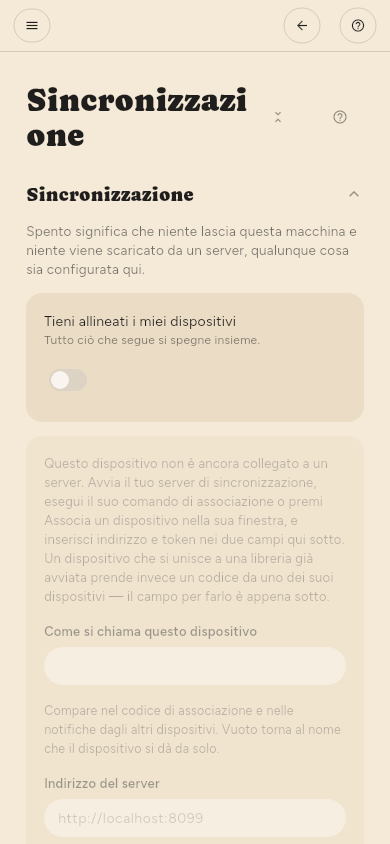
Configurazione › Avanzate › Sincronizzazione › Sincronizzazione. I tuoi dispositivi si tengono allineati a vicenda: ciò che hai letto, ciò che hai salvato, le tue evidenziazioni e gli articoli stessi.
È cifrata end-to-end: il server conserva testo cifrato e non può leggere la tua libreria. Non c’è un servizio ospitato a cui iscriversi: l’indirizzo che imposti è un server gestito da te.
Quando avviene
Configurazione › Avanzate › Sincronizzazione › Quando sincronizzare › Ogni quanto offre un orologio (da ogni 15 minuti fino a una volta al giorno) e, in alternativa, dei momenti:
- Dopo un controllo: appena tutte le fonti sono state controllate, prima che venga riassunto qualcosa. Con un modello locale il riassunto può durare venti minuti, e gli articoli sono pronti molto prima.
- Dopo i riassunti: quando l’intero controllo è finito, così una sola sincronizzazione porta insieme gli articoli e i loro riassunti.
- Dopo ogni modifica: poco dopo che leggi, salvi o etichetti qualcosa.
Mentre l’app è sullo schermo, Configurazione › Avanzate › Sincronizzazione › Quando sincronizzare › Sincronizza ogni modifica mentre l'app è aperta invia ogni modifica entro pochi secondi, qualunque cosa dica Ogni quanto; l’orologio vale allora solo in background. È attiva finché non la spegni, e Solo quando lo chiedo significa ancora solo quando lo chiedi. Tornare nell’app sincronizza una volta, con ogni scelta tranne Solo quando lo chiedo. Le modifiche dagli altri tuoi dispositivi arrivano entro pochi secondi mentre l’app è aperta.
Qualunque scelta tu faccia, una connessione a consumo o una regola sulla batteria la trattiene comunque.
Procurarsi il server
Il server è un programma a parte, gratuito e open source. Scaricalo dalla sua pagina delle versioni:
- SummaReader Sync, un AppImage per Linux: una finestra che avvia il server e mostra i suoi dispositivi.
- I pacchetti headless per Linux, macOS e Windows: solo il server, per un computer sempre acceso.
Eseguilo su un computer che tutti i tuoi dispositivi possono raggiungere, per esempio uno sempre acceso a casa. All'avvio stampa il suo indirizzo e l'impronta del suo certificato. Il suo README spiega anche Docker e un servizio systemd.
Collegare il primo dispositivo
- Sul server, esegui
summareader-sync first-device "My library" "Desktop"oppure premi Pair a device nella finestra di SummaReader Sync. Mostra un token del dispositivo una sola volta e non può mostrarlo di nuovo. - Apri Configurazione › Avanzate › Sincronizzazione › Sincronizzazione e attiva Tieni allineati i miei dispositivi.
- Compila Indirizzo del server, che inizia con
https://. Per un server nella stessa rete, premi invece Trovalo nella mia rete. - Incolla il token in Token del dispositivo.
- Al primo contatto, l'app mostra l'impronta del certificato del server. Confrontala con quella stampata dal server e accettala solo se sono uguali.
Abbinare un secondo dispositivo
- Collega il primo dispositivo come descritto sopra.
- In Configurazione › Avanzate › Sincronizzazione › Un altro dispositivo, Crea un codice mostra un codice QR e lo stesso codice come testo.
- Sul secondo dispositivo, scansionalo o incollalo sotto Oppure unisciti con un codice, poi premi Usa il codice. Un telefono, un Mac e un computer Linux con webcam possono scansionare il codice; su Windows, incollalo.
La prima sincronizzazione verso un server nuovo chiede conferma prima di caricare: un server che non ha mai visto la tua libreria è una decisione, non un dettaglio.
Il codice di recupero
Si crea una volta, in Configurazione › Avanzate › Sincronizzazione › Chiave di recupero. È l’unico modo per rientrare nella tua libreria se perdi tutti i dispositivi abbinati. Nessuno può riemetterlo.
Il testo degli articoli
Lo stato di lettura, le evidenziazioni e gli articoli stessi viaggiano automaticamente. Il loro testo e le immagini sono la parte più pesante, e per impostazione predefinita restano dietro un riferimento: la sincronizzazione dice a questo dispositivo che una copia esiste, e la copia viene scaricata quando apri l’articolo.
Configurazione › Avanzate › Sincronizzazione › Sincronizzazione › Tieni tutto su questo dispositivo cambia questo comportamento: il testo e le immagini di ogni articolo vengono scaricati man mano che arrivano. È un’impostazione per dispositivo, non per libreria: conviene su una macchina su cui leggi offline, ma su un telefono sono molti dati per articoli che non aprirai. Ogni sincronizzazione ci dedica al massimo il tempo di Impiegare al massimo, prima il testo e poi le immagini. Finché l’app è aperta, il download continua poi in background finché non manca nulla, così un articolo che apri più tardi ha già la sua immagine. Quando l’app va in background si ferma e riprende alla sincronizzazione successiva.