← Správa zdrojov · Obsah · Klávesnica →
Synchronizácia
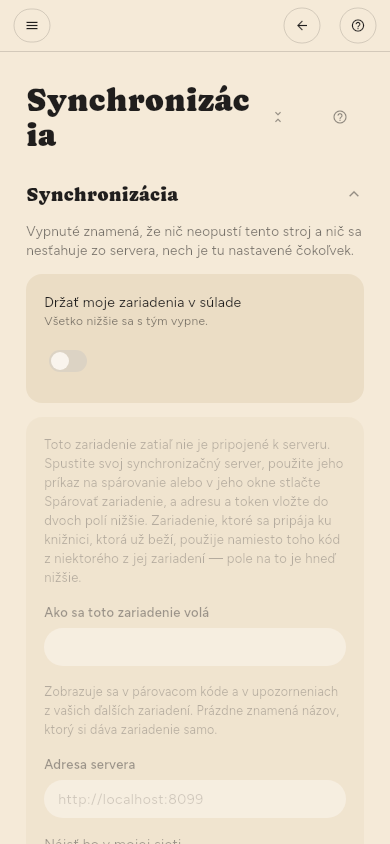
Nastavenia › Pokročilé › Synchronizácia › Synchronizácia. Vaše zariadenia sa navzájom udržiavajú v súlade: čo ste prečítali, čo ste uložili, vaše zvýraznenia aj samotné články.
Je šifrovaná end-to-end: server ukladá šifrovaný text a vašu knižnicu prečítať nedokáže. Nie je žiadna hosťovaná služba, do ktorej by ste sa registrovali — adresa, ktorú zadáte, je server, ktorý prevádzkujete vy.
Kedy beží
Nastavenia › Pokročilé › Synchronizácia › Kedy synchronizovať › Ako často ponúka hodiny — od každých 15 minút po raz denne — a namiesto nich aj okamihy:
- Po kontrole — hneď, ako sú stiahnuté všetky zdroje, ešte pred zhŕňaním. S lokálnym modelom môže zhŕňanie trvať dvadsať minút a články sú pripravené dávno predtým.
- Po zhŕňaní — keď je celá kontrola hotová, takže jedna synchronizácia prenesie články spolu s ich zhrnutiami.
- Po každej zmene — krátko po tom, čo niečo prečítate, uložíte alebo označíte štítkom.
Kým je aplikácia na obrazovke, Nastavenia › Pokročilé › Synchronizácia › Kedy synchronizovať › Synchronizovať každú zmenu, keď je aplikácia otvorená odošle každú zmenu do niekoľkých sekúnd, nech je v Ako často čokoľvek; hodiny potom platia len na pozadí. Je zapnutá, kým ju nevypnete, a Iba keď o to požiadam stále znamená iba keď požiadate. Návrat do aplikácie raz synchronizuje pri každom nastavení okrem Iba keď o to požiadam. Zmeny z vašich ďalších zariadení prídu do niekoľkých sekúnd, kým je aplikácia otvorená.
Nech vyberiete čokoľvek, synchronizáciu stále môže zdržať meraný internet alebo pravidlo pre batériu.
Získanie servera
Server je samostatný program, zadarmo a s otvoreným zdrojovým kódom. Stiahnite si ho z jeho stránky s vydaniami:
- SummaReader Sync, AppImage pre Linux: okno, ktoré server spúšťa a ukazuje jeho zariadenia.
- Balíky headless pre Linux, macOS a Windows: iba server, pre počítač, ktorý stále beží.
Prevádzkujte ho na počítači, na ktorý dosiahnu všetky vaše zariadenia, napríklad na tom, ktorý je doma stále zapnutý. Pri spustení vypíše svoju adresu a odtlačok svojho certifikátu. Jeho README opisuje aj Docker a službu systemd.
Pripojenie prvého zariadenia
- Na serveri spustite
summareader-sync first-device "My library" "Desktop", alebo v okne SummaReader Sync stlačte Pair a device. Token zariadenia ukáže raz a znova ho ukázať nedokáže. - Otvorte Nastavenia › Pokročilé › Synchronizácia › Synchronizácia a zapnite Držať moje zariadenia v súlade.
- Vyplňte Adresa servera, ktorá začína
https://. Pre server v tej istej sieti namiesto toho stlačte Nájsť ho v mojej sieti. - Vložte token do poľa Token zariadenia.
- Pri prvom spojení aplikácia ukáže odtlačok certifikátu servera. Porovnajte ho s tým, ktorý vypísal server, a prijmite ho, iba ak sú rovnaké.
Párovanie druhého zariadenia
- Pripojte prvé zariadenie podľa postupu vyššie.
- V Nastavenia › Pokročilé › Synchronizácia › Ďalšie zariadenie ukáže Vytvoriť kód QR kód a ten istý kód ako text.
- Na druhom zariadení ho naskenujte alebo vložte pod Alebo sa pripojiť pomocou kódu a stlačte Použiť kód. Kód vie naskenovať telefón, Mac a počítač s Linuxom a webkamerou; vo Windows ho vložte.
Prvá synchronizácia na nový server sa pred nahrávaním opýta — server, ktorý vašu knižnicu nikdy nevidel, je rozhodnutie, nie detail.
Obnovovací kód
Vytvára sa raz, v Nastavenia › Pokročilé › Synchronizácia › Obnovovací kľúč. Je to jediná cesta späť k vašej knižnici, ak stratíte všetky spárované zariadenia. Nikto ho nemôže vydať znova.
Text článkov
Stav prečítania, zvýraznenia a samotné články sa prenášajú automaticky. Ich text a obrázky tvoria väčšinu objemu a predvolene zostávajú za odkazom: synchronizácia oznámi tomuto zariadeniu, že kópia existuje, a stiahne sa, keď článok otvoríte.
Nastavenia › Pokročilé › Synchronizácia › Synchronizácia › Uchovávať všetko v tomto zariadení to mení — text a obrázky každého článku sa stiahnu hneď, ako prídu. Je to nastavenie pre zariadenie, nie pre knižnicu: oplatí sa na počítači, na ktorom čítate offline, ale v telefóne je to veľa dát za články, ktoré neotvoríte. Každá synchronizácia na to použije najviac čas z Venovať tomu najviac, najprv text a potom obrázky. Kým je aplikácia otvorená, sťahovanie potom pokračuje na pozadí, kým nič nechýba, takže článok, ktorý otvoríte neskôr, už má obrázok. Keď aplikácia prejde do pozadia, zastaví sa a pokračuje pri ďalšej synchronizácii.