← Gerir fontes · Índice · Teclado →
Sincronização
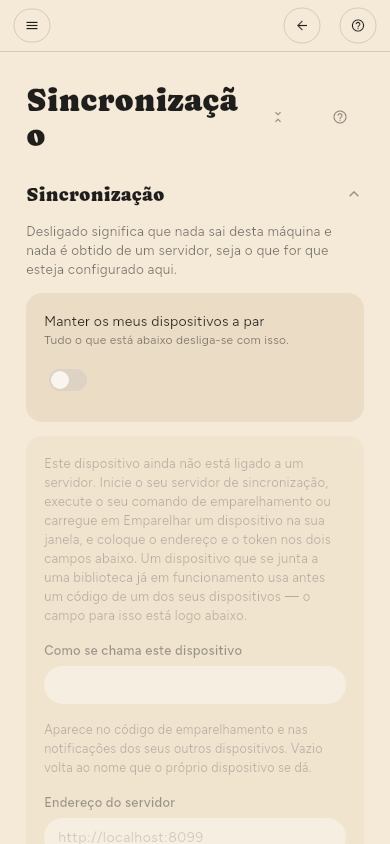
Configuração › Avançado › Sincronização › Sincronização. Os seus dispositivos mantêm-se a par uns dos outros: o que leu, o que guardou, os seus destaques e os próprios artigos.
É cifrada de ponta a ponta: o servidor guarda texto cifrado e não consegue ler a sua biblioteca. Não há nenhum serviço alojado onde se registar — o endereço que define é um servidor gerido por si.
Quando corre
Configuração › Avançado › Sincronização › Quando sincronizar › Com que frequência oferece um relógio — de 15 em 15 minutos até uma vez por dia — e, em alternativa, momentos:
- Após uma verificação — assim que todas as fontes foram obtidas, antes de qualquer resumo. Com um modelo local, os resumos podem levar vinte minutos, e os artigos estão prontos muito antes disso.
- Após resumir — quando a verificação inteira termina, para que uma só sincronização leve os artigos e os resumos juntos.
- Após cada alteração — pouco depois de ler, guardar ou pôr uma etiqueta em alguma coisa.
Enquanto a app está no ecrã, Configuração › Avançado › Sincronização › Quando sincronizar › Sincronizar cada alteração enquanto a app está aberta envia cada alteração em poucos segundos, diga o que disser Com que frequência; o relógio só se aplica então em segundo plano. Está ligada até a desligar, e Só quando eu pedir continua a querer dizer só quando pedir. Voltar à app sincroniza uma vez, em todas as opções exceto Só quando eu pedir. As alterações dos seus outros dispositivos chegam em poucos segundos enquanto a app está aberta.
Seja qual for a escolha, uma ligação com limite de dados ou uma regra de bateria continua a travá-la.
Obter o servidor
O servidor é um programa à parte, gratuito e de código aberto. Descarregue-o da sua página de versões:
- SummaReader Sync, um AppImage para Linux: uma janela que arranca o servidor e mostra os seus dispositivos.
- Os pacotes headless para Linux, macOS e Windows: só o servidor, para um computador sempre ligado.
Execute-o num computador que todos os seus dispositivos consigam alcançar, por exemplo um que esteja sempre ligado em casa. Ao arrancar, mostra o seu endereço e a impressão digital do seu certificado. O seu README explica também o Docker e um serviço systemd.
Ligar o primeiro dispositivo
- No servidor, execute
summareader-sync first-device "My library" "Desktop"ou prima Pair a device na janela do SummaReader Sync. Mostra um token do dispositivo uma única vez e não o pode voltar a mostrar. - Abra Configuração › Avançado › Sincronização › Sincronização e ative Manter os meus dispositivos a par.
- Preencha Endereço do servidor, que começa por
https://. Para um servidor na mesma rede, prima antes Encontrá-lo na minha rede. - Cole o token em Token do dispositivo.
- No primeiro contacto, a app mostra a impressão digital do certificado do servidor. Compare-a com a que o servidor mostrou e aceite-a só se forem iguais.
Emparelhar um segundo dispositivo
- Ligue o primeiro dispositivo como descrito acima.
- Em Configuração › Avançado › Sincronização › Outro dispositivo, Criar um código mostra um código QR e o mesmo código em texto.
- No segundo dispositivo, leia-o ou cole-o por baixo de Ou juntar-se com um código e depois prima Usar o código. Um telemóvel, um Mac e um computador Linux com webcam conseguem ler o código; no Windows, cole-o.
A primeira sincronização com um servidor novo pergunta antes de enviar — um servidor que nunca viu a sua biblioteca é uma decisão, não um pormenor.
O código de recuperação
Cria-se uma vez, em Configuração › Avançado › Sincronização › Chave de recuperação. É a única forma de voltar a entrar na sua biblioteca se perder todos os dispositivos emparelhados. Ninguém o pode emitir de novo.
Texto dos artigos
O estado de leitura, os destaques e os próprios artigos passam automaticamente. O texto e as imagens deles são o grosso, e por omissão ficam atrás de uma referência: a sincronização diz a este dispositivo que existe uma cópia, e ela é obtida quando abre o artigo.
Configuração › Avançado › Sincronização › Sincronização › Guardar tudo neste dispositivo muda isso — o texto e as imagens de cada artigo são transferidos à medida que chegam. É uma definição por dispositivo e não por biblioteca: compensa numa máquina onde lê sem ligação, e são muitos dados num telemóvel para artigos que não vai abrir. Cada sincronização gasta nisto no máximo o tempo de Gastar no máximo, primeiro o texto e depois as imagens. Enquanto a aplicação está aberta, a transferência continua depois em segundo plano até não faltar nada, por isso um artigo que abra mais tarde já tem a imagem. Quando a aplicação passa para segundo plano, para e continua na sincronização seguinte.